
Инструкция тренера
Завести расписание тренировок один раз на сезон, заранее знать, кто придёт, и держать команду в курсе через чат.
Роль «Тренер» выдаётся не вами: менеджер команды присылает приглашение тренера, вы его принимаете — роль и профиль тренера создаются автоматически.
Видеоинструкция
Есть видео с озвучкой. Наведите камеру телефона на код — откроется эта инструкция с роликом, а у шагов с пометкой «видео» — кнопка «Смотреть шаг».
Пошагово
-
Заведите аккаунт
Откройте app.sportpotok.ru в браузере телефона или компьютера и нажмите «Регистрация» под формой входа.
Заполните форму. Обязательны все поля, кроме отчества:
- E-mail — только российской почты: mail.ru, yandex.ru, rambler.ru или домен .ru / .su / .рф. С gmail и outlook регистрация не пройдёт — это требование российского законодательства.
- Пароль и его подтверждение — минимум 8 символов, обязательно заглавная и строчная буквы, цифра и спецсимвол (
!@#$%^&*). - Имя, фамилия — отчество по желанию. Если планируете играть, пишите ФИО как в документе: по ним вас сверяют в заявках и протоколах.
- Дата рождения, пол, телефон.
Отметьте галочки согласий — ни одна не проставлена заранее:
- «Принимаю условия использования и политику конфиденциальности» — обязательная;
- «Даю согласие на обработку моих персональных данных» — обязательная;
- «Даю согласие на распространение моих персональных данных» — обязательная; распространение — это публичная карточка игрока, которую видят другие пользователи;
- галочка о рекламных рассылках — по желанию.
Нажмите «Регистрация».
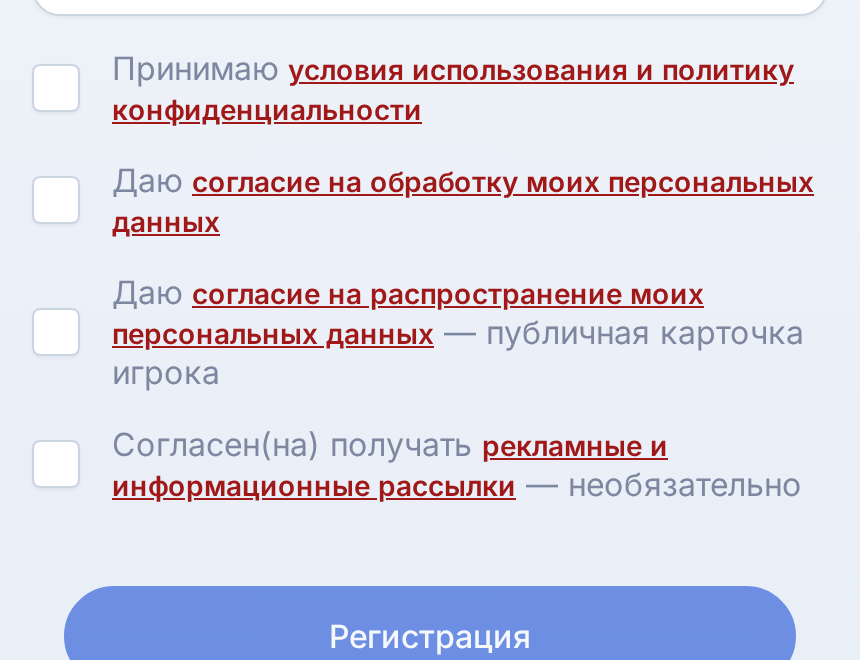
Три верхние галочки обязательны, четвёртая — про рассылки — на ваше усмотрение. -
Подтвердите почту
На указанный адрес придёт письмо с шестизначным кодом. Введите его на экране «Подтверждение почты» и нажмите «Подтвердить».
Код действует 15 минут. Если письма нет — проверьте папку «Спам»; кнопка «Отправить код повторно» станет активной через минуту.
ВажноДо ввода кода аккаунт ещё не создан. Ошиблись в адресе — вернитесь по ссылке «← Вернуться к регистрации», форма сохранится заполненной.
-
Осмотритесь после первого входа
Новому аккаунту сразу выдаётся роль «Болельщик» и бесплатный тариф «Базовый». Вы попадаете на Календарь событий.
Вся навигация — в бургер-меню в левом верхнем углу. Загляните туда: там центры управления по вашим ролям, «Поиск», «Чаты», раздел «Моё» (Избранное, Календарь, Статистика, Архив фото и видео), подписки и «Помощь».
Строка «Мои виды спорта» задаёт, что вы видите в списках и календаре: хоккей, футбол, футзал — один или несколько сразу. Отметьте нужное и нажмите «Применить».
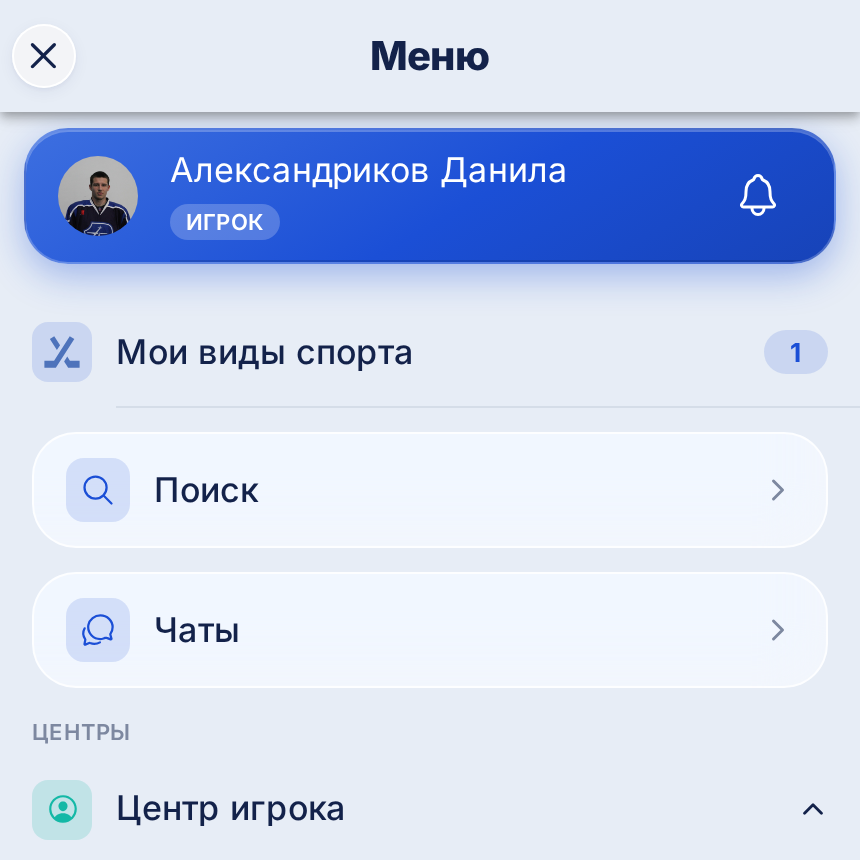
Бургер-меню открывается по аватару в левом верхнем углу — вся навигация здесь. -
Передайте свою почту менеджеру команды
Тренер привязывается к команде приглашением с подтверждением. Назовите менеджеру команды тот e-mail, на который вы зарегистрировались, — приглашение придёт именно на него.
- видео шага
Примите приглашение
Придёт письмо и уведомление в приложении. Откройте меню → «Центр игрока» → «Приглашения» → «Подробнее» и нажмите «Принять».
Роль «Тренер» и тренерский профиль создаются автоматически. Приложение сразу покажет подсказку «Вы — тренер» с кнопкой «Открыть центр тренера»; потом он всегда в меню.
ВажноНа базовом тарифе тренер ведёт до трёх команд. Четвёртое приглашение принять не получится — напишите в поддержку, подскажем решение.
- видео шага
Заведите расписание тренировок серией
«Центр тренера» → вкладка «События» → «+» → «Тренировка». Тот же «+» есть во вкладке «События» в карточке команды.
Заполните название, дату, начало и окончание. Регулярные занятия заводятся один раз: в блоке «Повторять» выберите «Еженедельно», отметьте дни недели и когда закончить — «До даты», «N повторений» или «Без конца». Ниже — место, адрес и команда; вы уже стоите в списке тренеров.
Переключатель «Подтверждение участия» включён по умолчанию — оставьте его: тогда дети и родители будут отвечать, придут ли. Нажмите «Добавить тренировку»: серия появится в календаре, а команда получит одно уведомление на всю серию.
Правка или отмена серии спрашивает, менять одно занятие или всю серию; участники получают уведомление с тем, что изменилось.
- видео шага
Смотрите, кто придёт
Откройте тренировку в календаре → вкладка «Участники». Сверху счётчик «Ответили: X из N», ниже списки «Придут», «Не придут» и «Не ответили».
Дети отвечают кнопками «Пойду» / «Не пойду» в карточке тренировки; на матчах и сборах — «Буду» / «Не смогу» прямо в календаре.
- видео шага
Пишите команде в чат
У каждой команды есть «Общий чат»: карточка команды → вкладка «Чат» (или меню → «Чаты»). В нём тренеры, менеджеры и игроки; родители пишут и читают из аккаунта ребёнка.
Для отдельных тем — выезд, форма, оплата льда — можно завести тематический чат кнопкой «+» во вкладке «Чат».
-
Создайте сбор, если он планируется
Сбор — многодневное мероприятие команды: «Центр тренера» → «События» → «+» → «Сбор». Даты и время, город и площадка, количество участников, стоимость и программа. Участники отвечают «Буду» / «Не смогу» и получают уведомления об изменениях.
-
Сверьте протокол после матча
Протокол ведёт судья-секретарь. Ваше дело — сверить итоговый протокол от имени команды.
Если в протоколе ошибка или вы с ним не согласны, команда подаёт протест: он уходит менеджеру лиги и секретарю матча, решение принимает менеджер лиги.
PDF-версия протокола доступна бесплатно всем. Excel-экспорт входит в тарифы «Тренер PRO/MAX» — пока их продажи приостановлены, он остаётся у судей и менеджеров лиг и организаций.
Что вы можете в этой роли
- Вести тренировки и сборы команд, которые тренируете
- Заводить повторяющиеся тренировки сериями — один раз на сезон
- Видеть до занятия, кто придёт, кто нет и кто не ответил
- Смотреть календарь-хаб всех своих команд
- Сверять протокол матча и участвовать в протесте
- Смотреть статистику и форму своих команд
- Переписываться в командных чатах
- Скачивать PDF-протокол матча
Где это в приложении
Бургер-меню в левом верхнем углу — вся навигация там. У вашей роли в нём будет:
Сколько это стоит
- Тариф «Базовый» — бесплатно: до трёх команд у одного тренера.
- Тарифы «Тренер PRO» (5 команд, 299 ₽/мес) и «Тренер MAX» (без ограничений, 499 ₽/мес) существуют, но сейчас закрыты для покупки — сроки возобновления продаж уточняйте в поддержке.
- Расширенная статистика сейчас открыта всем бесплатно, без подписки.
Частые вопросы
Нужно ли заводить тренерский профиль самому?
Нет. Он создаётся автоматически, когда вы принимаете приглашение от менеджера команды.
Тренирую несколько групп — как быть?
На бесплатном тарифе тренер ведёт до трёх команд — просто примите приглашения от каждой. Больше трёх — напишите в поддержку: тарифы «Тренер PRO/MAX», которые снимают лимит, сейчас закрыты для покупки, подскажем решение.
Приглашение не приходит.
Проверьте, на какой адрес его отправили: приглашение уходит на конкретный e-mail. Назовите менеджеру почту, на которую вы зарегистрировались, и попросите отправить повторно.
Могу ли я вести протокол матча вместо судьи?
Нет, протокол ведёт назначенный судья-секретарь. Назначает его менеджер лиги. Тренер протокол сверяет и при несогласии подаёт протест.
Если что-то не получилось
Та же справка есть внутри приложения: бургер-меню → «Помощь» — со словарём терминов и поиском. Не нашли ответ — напишите на info@sportpotok.ru.
Приложение: app.sportpotok.ru · Инструкции всех ролей: sportpotok.ru/guides/ · Поддержка: info@sportpotok.ru