
Инструкция менеджера организации
Завести организацию, собрать команды по возрастам и тренеров, подключить детей с родителями — и вести расписание, новости и, когда понадобится, свои турниры.
Организацию нельзя создать самому из приложения — это верхний уровень, его заводит поддержка по вашей заявке. Роль «Менеджер организации» выдаётся на ту почту, которую вы укажете в заявке.
Видеоинструкции
Есть видео с озвучкой. Наведите камеру телефона на код — откроется эта инструкция с роликом, а у шагов с пометкой «видео» — кнопка «Смотреть шаг».
Пошагово
-
Заведите аккаунт
Откройте app.sportpotok.ru в браузере телефона или компьютера и нажмите «Регистрация» под формой входа.
Заполните форму. Обязательны все поля, кроме отчества:
- E-mail — только российской почты: mail.ru, yandex.ru, rambler.ru или домен .ru / .su / .рф. С gmail и outlook регистрация не пройдёт — это требование российского законодательства.
- Пароль и его подтверждение — минимум 8 символов, обязательно заглавная и строчная буквы, цифра и спецсимвол (
!@#$%^&*). - Имя, фамилия — отчество по желанию. Если планируете играть, пишите ФИО как в документе: по ним вас сверяют в заявках и протоколах.
- Дата рождения, пол, телефон.
Отметьте галочки согласий — ни одна не проставлена заранее:
- «Принимаю условия использования и политику конфиденциальности» — обязательная;
- «Даю согласие на обработку моих персональных данных» — обязательная;
- «Даю согласие на распространение моих персональных данных» — обязательная; распространение — это публичная карточка игрока, которую видят другие пользователи;
- галочка о рекламных рассылках — по желанию.
Нажмите «Регистрация».
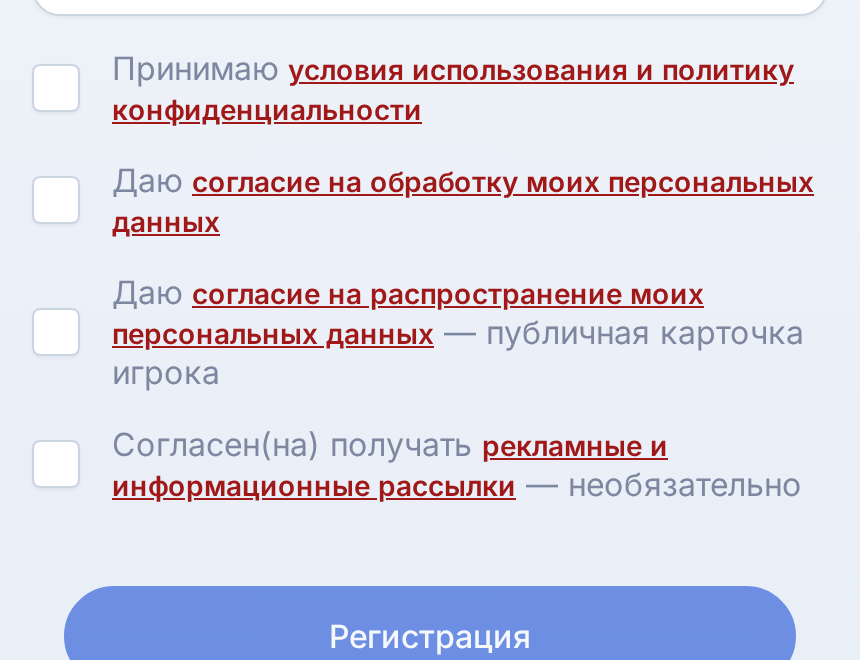
Три верхние галочки обязательны, четвёртая — про рассылки — на ваше усмотрение. -
Подтвердите почту
На указанный адрес придёт письмо с шестизначным кодом. Введите его на экране «Подтверждение почты» и нажмите «Подтвердить».
Код действует 15 минут. Если письма нет — проверьте папку «Спам»; кнопка «Отправить код повторно» станет активной через минуту.
ВажноДо ввода кода аккаунт ещё не создан. Ошиблись в адресе — вернитесь по ссылке «← Вернуться к регистрации», форма сохранится заполненной.
-
Отправьте заявку на создание организации
Напишите на info@sportpotok.ru с темой «Создание организации». В письме укажите:
- название организации, вид спорта и город;
- контактное лицо и телефон;
- e-mail руководителей, которым нужна роль менеджера организации, — с этими адресами они должны быть уже зарегистрированы (шаги 1–2);
- сколько у вас команд или возрастных групп и планируете ли свои турниры.
В ответ руководители получают роль «Менеджер организации», а в меню появляется «Центр менеджера организации»: вкладки «Организация», «Сотрудники», «Лиги», «Турниры», «Матчи», «Команды», «Игроки», «Заявки», «Протесты», «Документы», «Новости».
ВажноПока организацию заводят, время не теряется: команды можно создавать уже сейчас — они просто пройдут короткую проверку администратором.
- видео шага
Создайте команды — по одной на каждую группу
Детская группа, взрослый состав, сборная — каждая живёт в приложении отдельной командой: со своим составом, тренерами, расписанием и чатом.
Меню → «Создать свою команду». Обязательные поля: вид спорта, сезон, полное и краткое название, город, домашняя арена с адресом из подсказки, e-mail и телефон команды. Логотип — по желанию.
Отдельного поля «год рождения» нет — пишите его в названии: «Метелица 2015», «Метелица 2016». Так команды легко различать в календаре и уведомлениях.
Команду, которую создал менеджер организации, подтверждать не нужно — она сразу готова к работе. Вы становитесь её менеджером, все ваши команды собраны в «Центре менеджера команды».
ВажноНа базовом тарифе один человек создаёт до трёх команд. Если групп больше, команды заводят несколько сотрудников. Упираетесь в лимит — напишите на info@sportpotok.ru, подскажем решение.
- видео шага
Пригласите тренеров
Тренер сначала регистрируется сам и называет вам свою почту. Затем откройте команду → «⋮» в правом верхнем углу → «Редактировать тренеров», выберите тренера, укажите специализацию и, если нужно, отметьте «Главный тренер». Нажмите «Добавить тренера» и «Сохранить изменения».
Тренер принимает приглашение у себя: меню → «Центр игрока» → «Приглашения» → «Подробнее» → «Принять». Роль и тренерский профиль появятся автоматически.
Один тренер может вести до трёх команд. Раздайте тренерам инструкцию тренера — в ней есть видео.
- видео шага
Подключите детей и родителей
Детям младше 14 лет аккаунт создаёт родитель из своего приложения, и у ребёнка должна быть своя почта. Дальше родитель заводит ребёнку игровой профиль и присылает тренеру почту ребёнка. Весь путь с видео — в инструкции для родителей.
Готовые тексты для родительских чатов, плакат с QR-кодом и памятка на один лист — на странице «Подключение организации».
Когда почта ребёнка у вас: команда → «⋮» → «Изменить состав команды» → «Пригласить в команду» → e-mail ребёнка → «Добавить» → «Изменить». Приглашение придёт в аккаунт ребёнка, родитель примет его оттуда.
ВажноПриглашают ребёнка, а не родителя: на почту ребёнка и в его аккаунт. Если на телефоне родителя добавлен аккаунт ребёнка, уведомление придёт и туда — с именем ребёнка в заголовке.
- видео шага
Заведите расписание
Тренировки создают менеджер команды и её тренеры: команда → вкладка «События» → «+» → «Тренировка» (или «Центр тренера» → «События» → «+»). Регулярные занятия заводятся один раз серией — в блоке «Повторять»: «Еженедельно», дни недели и когда закончить.
Переключатель «Подтверждение участия» включён по умолчанию: дети и родители отвечают «Пойду» / «Не пойду», а тренер во вкладке «Участники» тренировки видит, кто придёт, кто нет и кто не ответил.
Многодневные выезды заводятся там же как «Сбор».
-
Держите всех в курсе
Чат: у каждой команды автоматически есть «Общий чат» — тренеры, менеджеры и дети (а родители — из аккаунта ребёнка).
Новости команды — вкладка «Новости» в карточке команды: их видят участники команды. Новости организации — «Центр менеджера организации» → «Новости» → «Создать»: их получают те, кто добавил организацию в избранное.
Документы — регламенты, медиа и полезные ссылки: вкладка «Документы» в центре организации.
ВажноОбъявление для конкретной группы — расписание сборов, оплата льда, фотосессия — публикуйте в новостях или чате этой команды: так оно точно дойдёт до нужных родителей.
-
Проводите турниры, когда понадобится
Свои турниры, первенства и товарищеские кубки ведутся по инструкции менеджера лиги: лига → турнир → публикация → заявки команд → расписание → судьи и онлайн-протокол. Таблица и статистика считаются сами.
Команды, сыгравшие в ваших турнирах, появляются во вкладке «Команды» организации, а у вас — права тренера на них: состав, профиль, приглашения игроков.
Что вы можете в этой роли
- Создавать команды по возрастам — без ожидания проверки
- Приглашать тренеров и детей в свои команды
- Вести расписание тренировок сериями и видеть, кто придёт
- Публиковать новости организации и команд, вести документы
- Создавать лиги и турниры без ограничений на базовом тарифе
- Назначать судейский и медиа-персонал на матчи
- Видеть заявки, матчи, протоколы и статистику своих турниров
- Управлять подпиской организации
Где это в приложении
Бургер-меню в левом верхнем углу — вся навигация там. У вашей роли в нём будет:
Сколько это стоит
- Тариф «Организация: Старт» — 0 ₽: лиги, турниры и команды организации без ограничений.
- На базовом тарифе один человек создаёт до трёх команд, тренер ведёт до трёх команд. Групп больше — распределите создание команд между сотрудниками или напишите нам.
- Платные тарифы для организаций сейчас подключаются индивидуально — напишите на info@sportpotok.ru.
Частые вопросы
Мы спортшкола, а не лига. Нам точно сюда?
Да. Организация в Спортпотоке — любая: школа, клуб, секция, лига или федерация. Турниры — только один из шагов, можно начать с команд, тренеров и расписания.
Как привязать команду к организации?
Отдельной кнопки нет. Команды, которые создаёт менеджер организации, сразу готовы к работе, а во вкладке «Команды» организации появляются команды, сыгравшие в её турнирах.
Родитель говорит, что приглашения нет.
Приглашение приходит в аккаунт ребёнка, а не родителя. Родитель переключается в аккаунт ребёнка (меню → «Аккаунты») и открывает «Центр игрока» → «Приглашения». Если приглашения нет и там — проверьте, на какую почту оно ушло.
Сотрудник зарегистрировался, но нужных разделов не видит.
Роль выдаётся на конкретный e-mail. Проверьте, что роль назначена именно на адрес, с которым человек зарегистрировался.
Если что-то не получилось
Та же справка есть внутри приложения: бургер-меню → «Помощь» — со словарём терминов и поиском. Не нашли ответ — напишите на info@sportpotok.ru.
Приложение: app.sportpotok.ru · Инструкции всех ролей: sportpotok.ru/guides/ · Поддержка: info@sportpotok.ru